如何在 Termius 中导入 SSH 配置文件:详细步骤与常见问题解答

如果你已经在本地用了一段时间 SSH,大概率手里有一个现成的 `~/.ssh/config`。里面可能保存了服务器别名、用户名、端口、私钥路径,甚至跳板机规则。换到 Termius 后,最省事的做法不是一个个重新创建主机,而是直接导入这份 SSH 配置文件。
这篇文章会带你把现有 SSH 配置导入 Termius,并顺手讲清楚导入前要检查什么、哪些配置可能不会被完整识别,以及导入后怎么排查连接问题。步骤不复杂,跟着点就行。
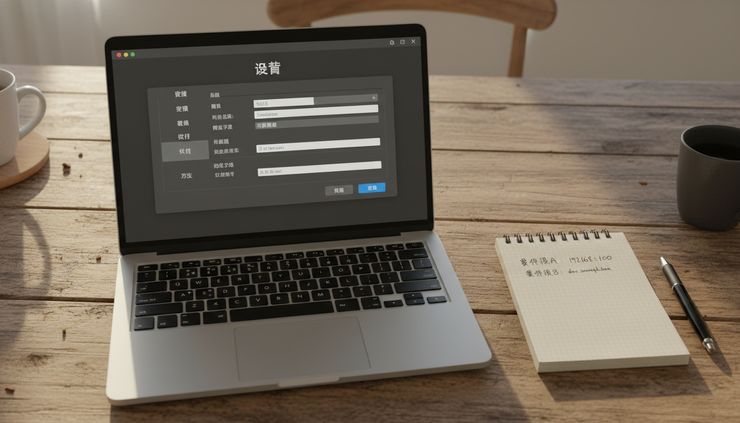
导入前先把 SSH 配置文件准备好
在 Termius 里导入 SSH 配置前,先确认你要导入的是 OpenSSH 配置文件,也就是平时命令行 SSH 会读取的那类文件。
常见位置通常是:
macOS 和 Linux `~/.ssh/config`
Windows `C:\Users\你的用户名\.ssh\config`
这个文件一般没有扩展名,名字就叫 `config`。如果你把它复制出来,也可能会保存成 `.txt` 文件。关键不在扩展名,而在里面的内容是否符合 OpenSSH 的写法。
一个很常见的配置长这样:
```sshconfig
Host web-prod
HostName 203.0.113.10
User ubuntu
Port 22
IdentityFile ~/.ssh/id_rsa
Host git-server
HostName git.example.com
User git
Port 2222
IdentityFile ~/.ssh/git_key
```
这里的几个字段很关键:
`Host` 你在命令行里使用的别名,比如 `ssh web-prod`。
`HostName` 真实服务器地址,可以是 IP,也可以是域名。
`User` 登录用户名。
`Port` SSH 端口,默认通常是 `22`。
`IdentityFile` 私钥文件路径。
导入前建议做三件小事:
备份原文件
复制一份 `config` 到安全位置。导入本身通常不会改动原文件,但备份总是更稳。
检查文件编码
普通 UTF-8 文本最保险。不要用富文本格式,比如 `.docx` 或带特殊排版的文件。
确认私钥还在
SSH 配置文件里写的 `IdentityFile` 只是路径。导入配置不等于私钥也被自动导入。后面如果连接失败,私钥往往是第一个要检查的点。
在 Termius 中导入 SSH 配置文件
Termius 的界面会随着系统和版本稍微变化,但整体路径差不多。你要找的是设置里的 导入 功能,然后选择 SSH 配置文件。
下面按常见流程走一遍。
打开 Termius 并进入设置
先打开 Termius 应用。登录账号后,你通常会看到主机列表、分组、终端或同步相关页面。
接着进入设置区域:
打开 Termius。
找到左侧边栏或顶部菜单。
点击 `Settings`、`Preferences` 或齿轮图标。
如果你使用的是中文界面,入口可能显示为 `设置`。
如果你一时找不到设置入口,可以看看这些位置:
桌面端左下角的头像或齿轮图标
顶部菜单栏里的应用名称菜单
主机列表页面右上角的更多菜单
移动端底部导航栏或个人资料页面
不同版本的按钮位置可能不完全一样,但关键词一般离不开 `Settings`、`Preferences`、`Import` 或 `导入`。
找到导入选项并选择 SSH 配置文件
进入设置后,继续找导入相关功能。常见路径可能类似:
`Settings` → `Import` → `SSH Config`
中文界面可能是:
`设置` → `导入` → `SSH 配置文件`
点进去后,Termius 会让你选择本地文件。选择你准备好的 `config` 文件即可。
如果文件选择器不显示 `config`,可以试试:
切换为显示所有文件
把文件临时复制到桌面或下载目录
把副本命名为 `ssh_config.txt`
确认文件不是隐藏文件导致无法选择
选中文件后,Termius 通常会解析里面的 `Host` 条目,并把它们转换成 Termius 里的主机记录。你可能会看到一个预览列表,里面包括主机名、地址、端口、用户名等信息。
这一步建议不要急着点完成。先快速扫一遍:
主机别名是不是对
IP 或域名有没有缺
用户名是否正确
端口有没有变成默认值
是否有重复主机
使用私钥的主机是否保留了认证信息提示
确认没问题后,再点击导入或完成。

处理重复主机和分组
如果你之前已经在 Termius 里手动创建过一些主机,导入时可能会遇到重复项。
常见处理方式有三种:
跳过重复主机 适合你已经维护好了 Termius 里的主机,不想覆盖现有配置。
创建新主机 适合你想保留两份配置,之后再慢慢整理。
覆盖或合并 如果界面提供这个选项,操作前一定看清楚字段变化,尤其是用户名、端口和密钥。
如果你的原 SSH 配置里用了类似 `Host prod-*` 这样的通配写法,Termius 可能不会像命令行 SSH 那样完整展开。遇到这种情况,最好把重要服务器单独写成明确的 `Host` 条目,再重新导入。
支持的文件格式和容易踩坑的地方
Termius 导入 SSH 配置时,主要面向的是 OpenSSH config 这种纯文本格式。也就是说,它通常识别的是类似 `Host`、`HostName`、`User`、`Port`、`IdentityFile` 这些常见字段。
通常可以识别的内容
大多数基础连接信息都比较稳:
配置项 | 作用 | 导入后通常对应什么 |
`Host` | 主机别名 | Termius 里的主机名称 |
`HostName` | 实际地址 | IP 地址或域名 |
`User` | 登录用户 | 用户名 |
`Port` | SSH 端口 | 端口号 |
`IdentityFile` | 私钥路径 | 认证方式提示或密钥引用 |
`ServerAliveInterval` | 保活间隔 | 可能需要手动确认 |
表格里最后一项要多说一句。像 `ServerAliveInterval` 这类连接行为设置,不同客户端支持情况不一样。即使 Termius 成功导入了主机,也不代表所有 SSH 客户端参数都会一模一样地生效。
可能需要手动补充的内容
下面这些配置更容易出问题:
私钥文件 `IdentityFile` 指向的是你电脑上的文件路径。Termius 不一定会自动读取并保存私钥。你可能需要在 Termius 的 Keychain 或密钥管理里单独导入私钥。
跳板机设置 `ProxyJump`、`ProxyCommand` 这类配置可能需要在 Termius 里手动设置跳板或链式连接。
通配符主机 比如 `Host .example.com` 或 `Host prod-`,导入后不一定能按你预期生成多个主机。
Include 文件 OpenSSH 支持用 `Include` 拆分多个配置文件。Termius 导入时可能只读取你选择的那个文件,不一定会自动跟着读取被包含的文件。
特殊认证方式 如果你用了硬件密钥、证书认证、代理转发等功能,导入后最好逐项检查。
文件格式上要注意什么
为了减少导入失败,建议这样处理文件:
使用纯文本格式
文件内容保持 OpenSSH 语法
不要把多个主机写在同一行
每个 `Host` 单独成段
避免复制时混入奇怪的不可见字符
不要把私钥内容直接粘进 SSH config
还有一个常见误会:SSH 配置文件不是私钥文件。
`config` 文件负责告诉客户端怎么连服务器。私钥文件,比如 `id_rsa`、`id_ed25519`,才负责认证身份。两者经常一起用,但不是同一个东西。

导入后检查连接是否正常
导入完成后,不建议马上关闭应用。花几分钟测一下,后面能少踩很多坑。
先打开主机列表
回到 Termius 的主机列表,看看刚导入的主机是否都出现了。重点检查这几项:
主机名称是否清楚
地址是否完整
用户名是否正确
端口是否正确
认证方式是否被识别
主机是否被导入到正确分组
如果导入了很多主机,可以先挑一两台你最熟悉的服务器测试。别一上来就测生产环境里最敏感的机器。
再测试连接
点击一个主机,发起连接。如果一切正常,你应该会看到终端登录成功,或者系统要求你输入密码、私钥密码短语。
如果连接失败,先看错误提示。常见方向有这些:
`Connection timed out` 多半是网络、服务器地址、防火墙或端口问题。
`Permission denied` 常见原因是用户名不对、私钥没导入、私钥不匹配,或者服务器没允许这个账号登录。
`Host key verification failed` 可能是主机指纹变化,或者你以前保存过不同的指纹。确认服务器可信后再处理。
找不到密钥 去 Termius 的密钥管理区域确认私钥是否已经导入,并且主机是否选择了正确的密钥。
把私钥单独导入 Termius
如果你的 SSH 配置用了 `IdentityFile`,但连接时提示认证失败,可以检查私钥。
一般思路是:
打开 Termius 的设置或密钥管理。
找到 `Keychain`、`Keys` 或 `密钥`。
选择导入私钥。
选择本地的私钥文件,比如 `id_ed25519`。
如果私钥有密码短语,按提示输入。
回到主机配置里,选择这把私钥作为认证方式。
私钥很敏感,别把它发到聊天工具、公共网盘或不可信设备上。导入时也要确认文件是私钥,不是 `.pub` 公钥文件。公钥通常放在服务器的 `authorized_keys` 里,本地连接时用的是私钥。

常见问题解答
Termius 导入 SSH 配置后,为什么看不到所有主机?
可能是配置文件里用了通配符、`Include`、条件配置,或者部分段落语法不标准。先打开原文件,确认每台重要服务器都有独立的 `Host`、`HostName`、`User` 和 `Port`。如果用了多个配置文件,可以把关键主机整理到一个临时文件里再导入。
导入配置会自动导入私钥吗?
不一定。`IdentityFile` 通常只是记录私钥路径,Termius 可能不会自动复制私钥内容。连接失败时,去密钥管理里单独导入私钥,然后在对应主机中选择它。
可以导入 Windows 上的 SSH config 吗?
可以,只要文件内容是 OpenSSH config 格式。Windows 上常见路径是用户目录下的 `.ssh\config`。如果文件选择器找不到它,可以复制一份到桌面,再从 Termius 里选择这份副本。
为什么命令行能连,Termius 里却连不上?
命令行 SSH 可能读取了多个配置文件、SSH agent、系统密钥、跳板机设置或环境变量。Termius 导入后未必完整复现这些环境。先检查用户名、端口、私钥、跳板机和主机指纹,再对照命令行里的实际连接参数。
导入前需要清空 Termius 里的现有主机吗?
通常不需要。更稳的做法是先保留现有主机,导入时选择跳过重复项或创建新条目。确认新配置没问题后,再手动整理分组和删除旧记录。
把 SSH 配置导入 Termius,核心就三步:准备好标准的 OpenSSH config,进入设置里的导入功能,导入后逐台检查连接。真正容易出问题的地方,通常不是导入按钮本身,而是私钥、跳板机、通配配置和多个配置文件。先从一小批主机开始测试,确认没问题后再整理全部服务器,会稳很多。


留言